Première impression
Trancher un fichier de test
Vous découvrez le trancheur, le logiciel qui prépare la pièce, avec notre fichier de test fourni.
7 min de lecture · 10 étapes
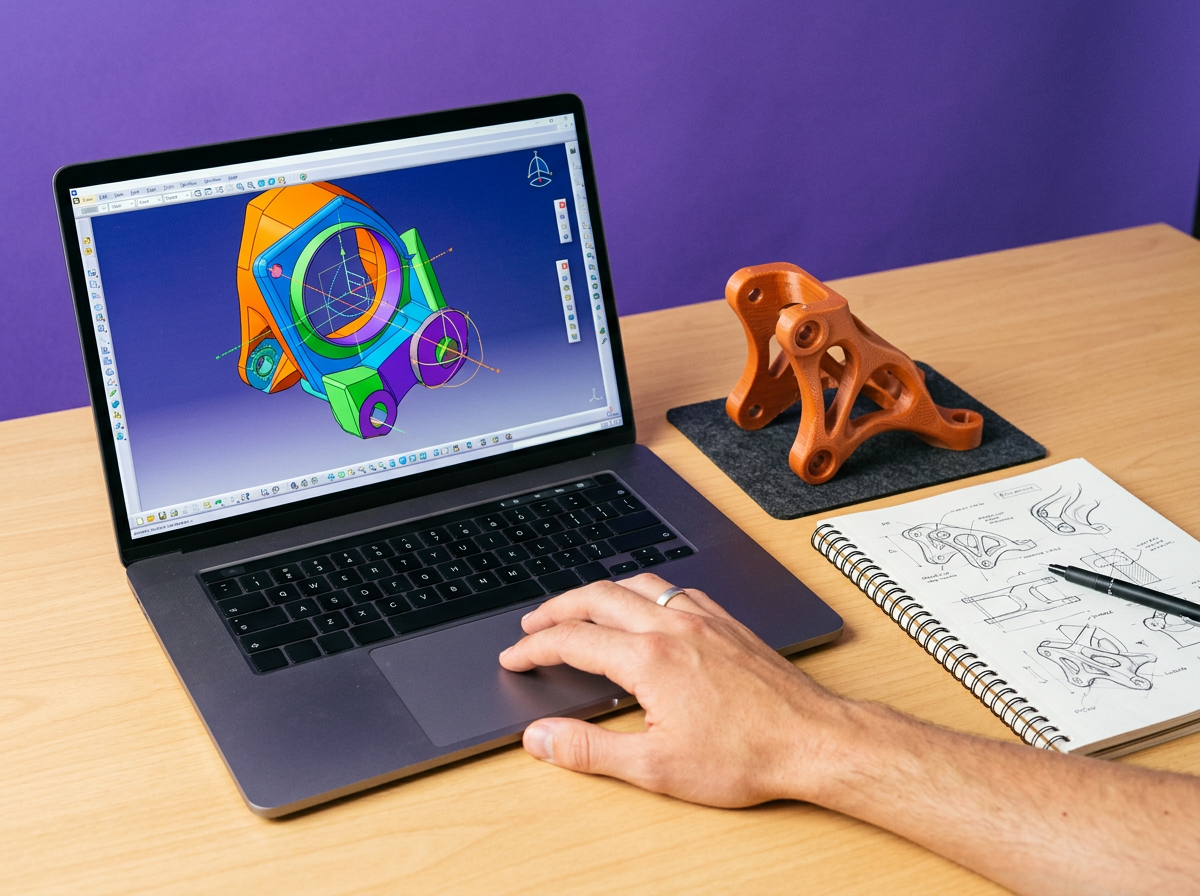
Image générée pour illustrer la leçon.
Installez le trancheur (le logiciel qui découpe la pièce en couches pour l'imprimante) de votre marque.
Bambu Studio, PrusaSlicer et Creality Print sont gratuits.
Choisissez votre modèle d'imprimante au premier lancement.
Le trancheur charge alors des réglages déjà adaptés à votre machine.
Téléchargez notre fichier de test fourni avec cette leçon.
C'est un petit fichier STL (le format courant des modèles 3D), rapide à imprimer.
Ouvrez le fichier : glissez-le simplement dans la fenêtre du trancheur, ou passez par le menu Fichier puis Ouvrir.
Un fichier STL (le format courant des modèles 3D) ne s'ouvre pas comme un document : c'est le trancheur qui l'affiche, avec la pièce posée sur l'image du plateau (la plaque où la pièce se construit).
Choisissez le profil de filament PLA (le plastique le plus courant, d'origine végétale).
Il règle la buse (l'embout chaud qui dépose le plastique) vers 200 °C et le plateau vers 60 °C.
Gardez une hauteur de couche de 0,2 mm.
C'est le bon compromis entre finesse et durée pour débuter.
Laissez les autres réglages par défaut.
Les profils fournis sont prévus pour réussir une première pièce.
Lancez le tranchage dans le logiciel.
Le trancheur calcule chaque couche, puis affiche la durée estimée.
Faites défiler l'aperçu des couches pour voir la pièce se construire.
Vérifiez que la première couche touche bien le plateau partout.
Envoyez le fichier à l'imprimante par carte mémoire, câble ou Wi-Fi.
Ce fichier s'appelle un G-code (la liste d'instructions que l'imprimante suit).
Le fichier de test
Un cube de 20 mm de côté, la pièce d'essai des imprimantes 3D. Téléchargez-le, ouvrez-le dans votre trancheur, et lancez l'impression.
Télécharger le cube de test (20 mm)